Door de app, scherm voor scherm.
MusiClover heeft een handvol schermen. Hieronder loop je ze één voor één langs: wat je ziet, wat je kunt doen en wat er dan gebeurt. Geen technische kennis nodig — al noemen we hier en daar wél hoe iets werkt.
Op deze pagina
- Het openingsscherm (splash)
- Kennismaken — de eerste keer
- Het weiland — je startscherm
- De oefenles
- Je profiel
- Instellingen
Het openingsscherm
Als je de app opent, zie je heel even alleen het aquarel-klaverlogo rustig verschijnen op een warme papierkleur. Verder niets — geen knoppen, geen tekst.
Even later gaat het scherm vanzelf verder. Het is met opzet identiek aan het startscherm van je telefoon zelf, zodat de overgang naadloos voelt.
- Nieuwe gebruiker? Je gaat door naar de kennismaking.
- Kom je terug? Je gaat meteen naar je weiland — de kennismaking sla je over.
Kennismaken
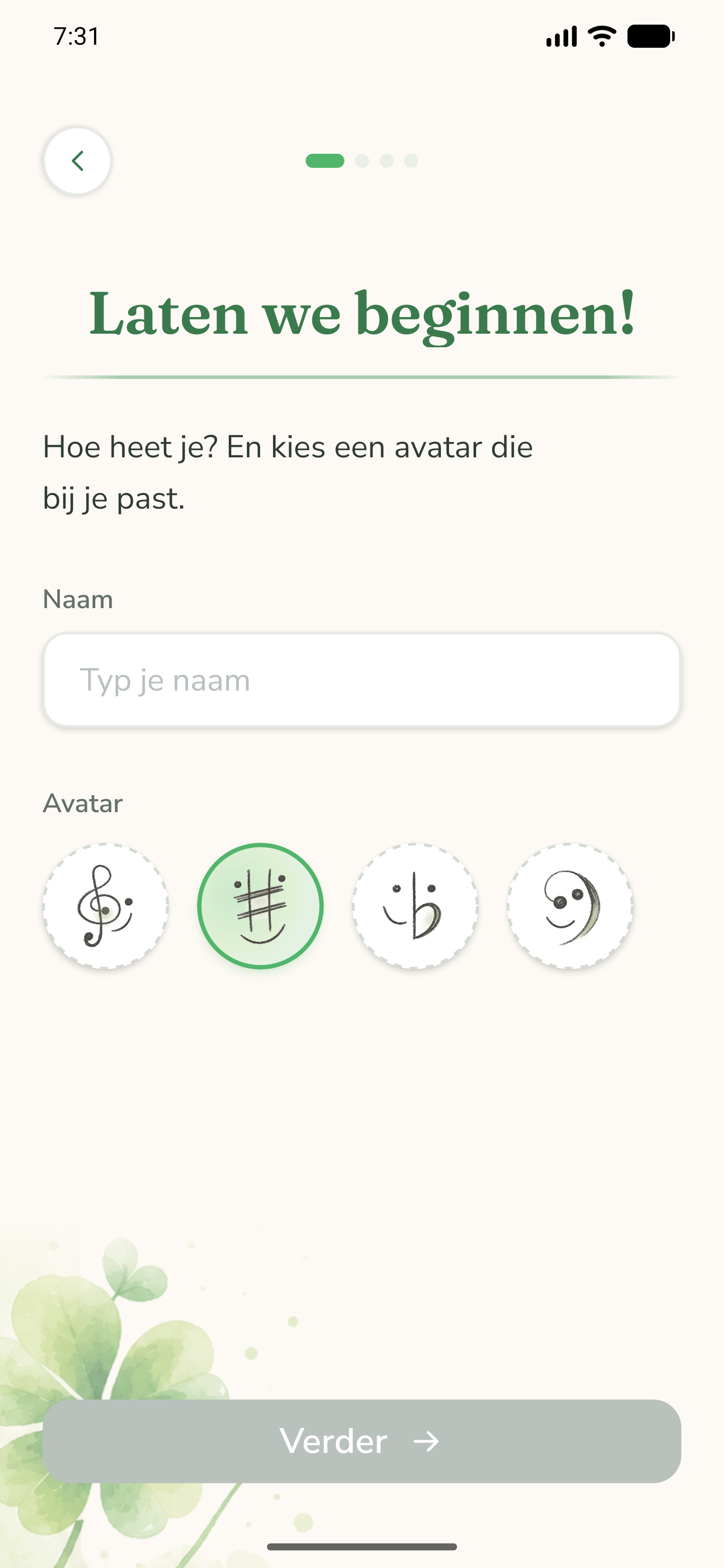
De eerste keer doorloop je een korte kennismaking. Bovenaan zie je hoever je bent; onderaan een grote knop om verder te gaan. Je typt je naam en kiest een avatar, je kiest een instrument (piano staat klaar; viool en gitaar volgen later), en je geeft aan hoe goed je al noten leest — dat bepaalt waar je start.
De knop blijft grijs tot je een naam hebt ingevuld. Je allereerste les is expres kort; de lengte kun je later zelf aanpassen.
Het weiland
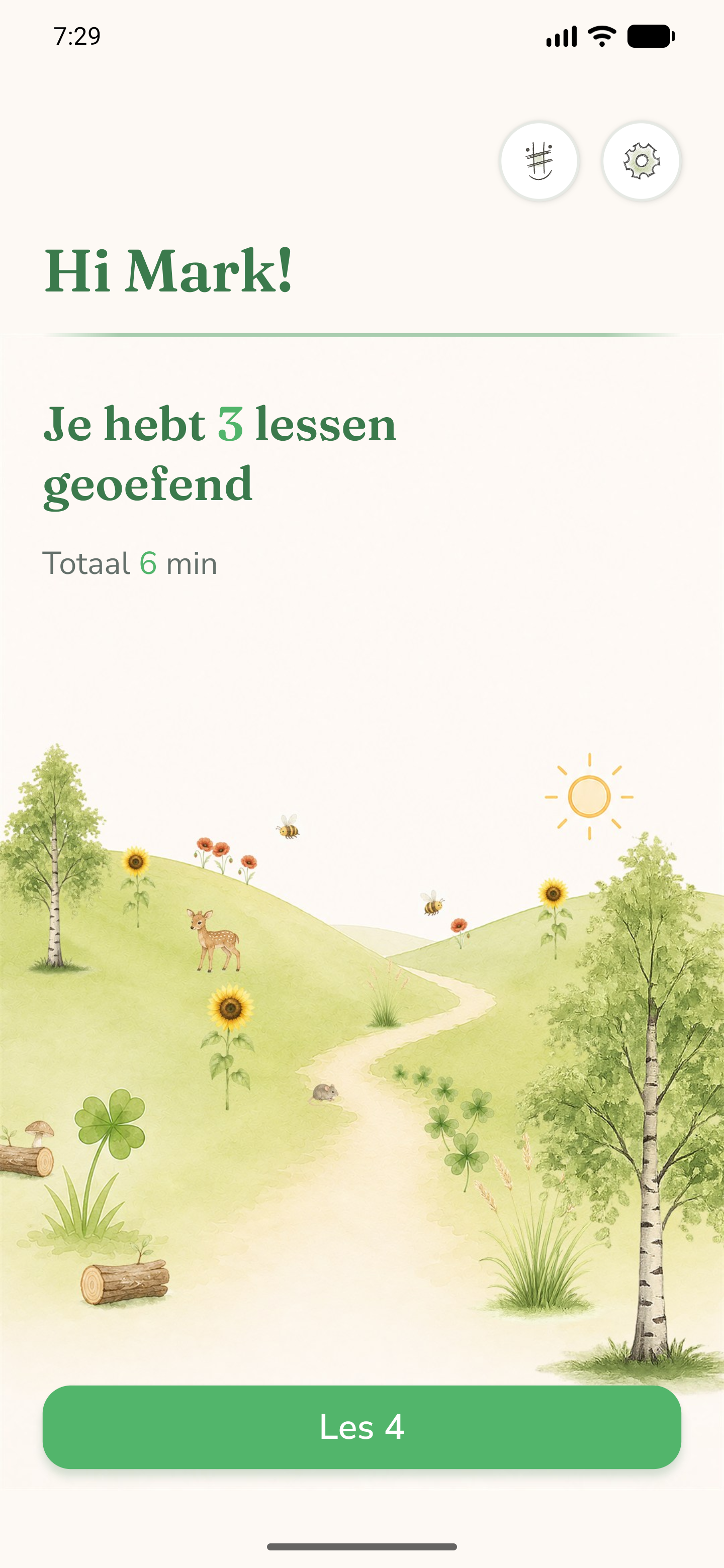
Dit is je startscherm. De achtergrond is een geschilderd weiland dat verandert naarmate je vordert — van een kaal grasveld tot een vol, bloeiend landschap. Elke stap vooruit brengt een nieuw tafereel.
Je ziet een begroeting (“Hi {jouw naam}!”) en twee regels voortgang:
- “Je hebt … lessen geoefend” — je aantal voltooide sessies.
- “Totaal … min” — een ruwe schatting van je oefentijd.
- Rechtsboven: je avatar (naar je profiel) en een tandwiel (naar de instellingen).
- Onderaan: een grote knop Les {volgende nummer} om verder te oefenen.
🌱 Groeit je weiland na een les een stadium? Dan verschijnt kort de melding “Je weiland is gegroeid.”
De oefenles
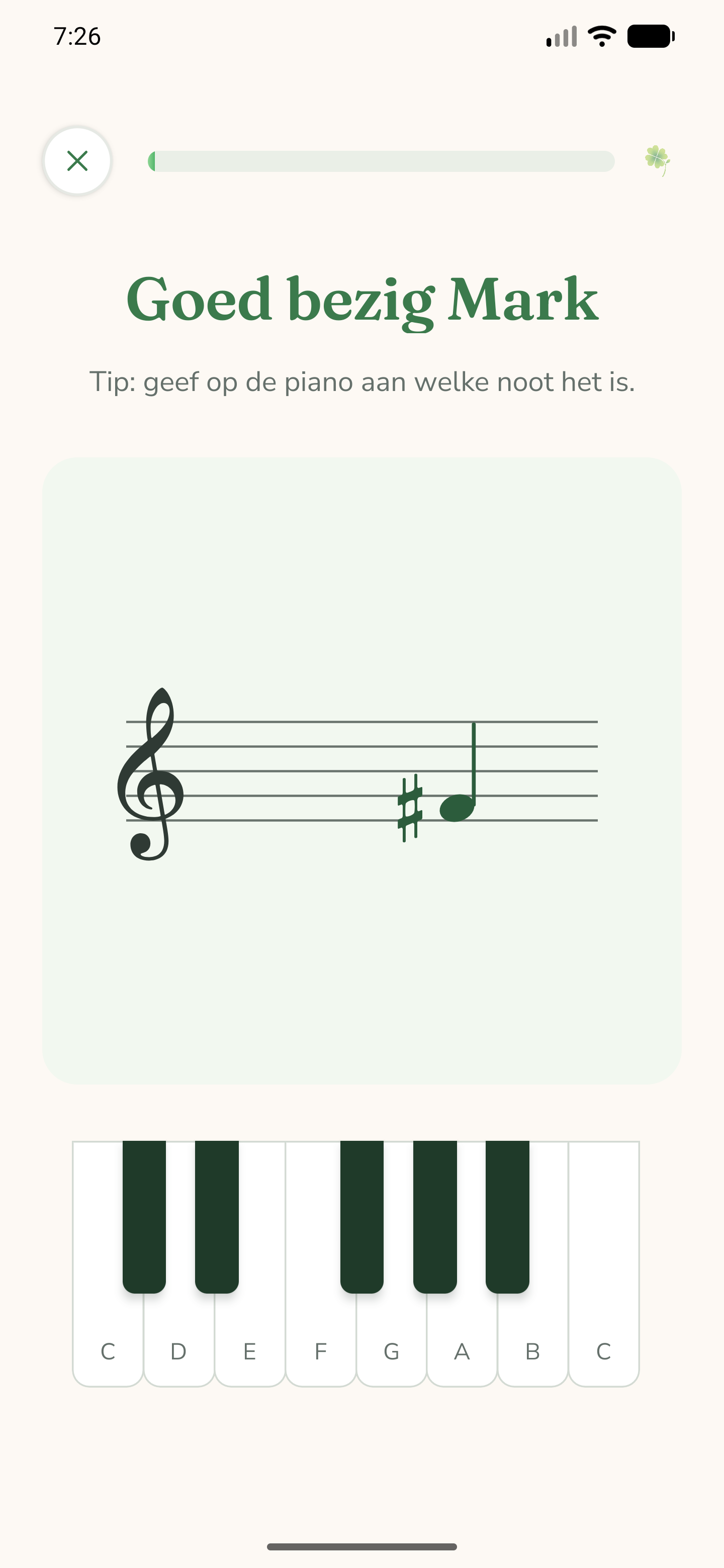
Hier oefen je. In het midden staat een notenbalk met één noot; onderaan een piano-klavier. De opdracht: geef op het klavier aan welke noot je ziet.
- Goed? De toets kleurt groen, je leest “Goed! Dat is een …”, en na een halve seconde komt de volgende noot.
- Bijna? Je leest “Bijna! Probeer nog eens.” — dezelfde noot blijft staan tot je hem goed hebt.
- Geluid & trillen: elke toets speelt zijn eigen toon en je voelt een klein tikje (allebei uit te zetten).
- Bovenaan: een voortgangsbalk (die vult zich met de tijd) en een kruisje om te stoppen.
De les is op tijd, niet op aantal: er komen steeds nieuwe noten tot je gekozen tijd om is. Stop je tussentijds via het kruisje, dan telt de les niet mee — maar wat je al geoefend hebt blijft bewaard.
🎹 Na je eerste lessen verdwijnen de lettertjes op de toetsen, zodat je echt op de noot leert lezen. Je krijgt daar eenmalig een melding over.
Je profiel
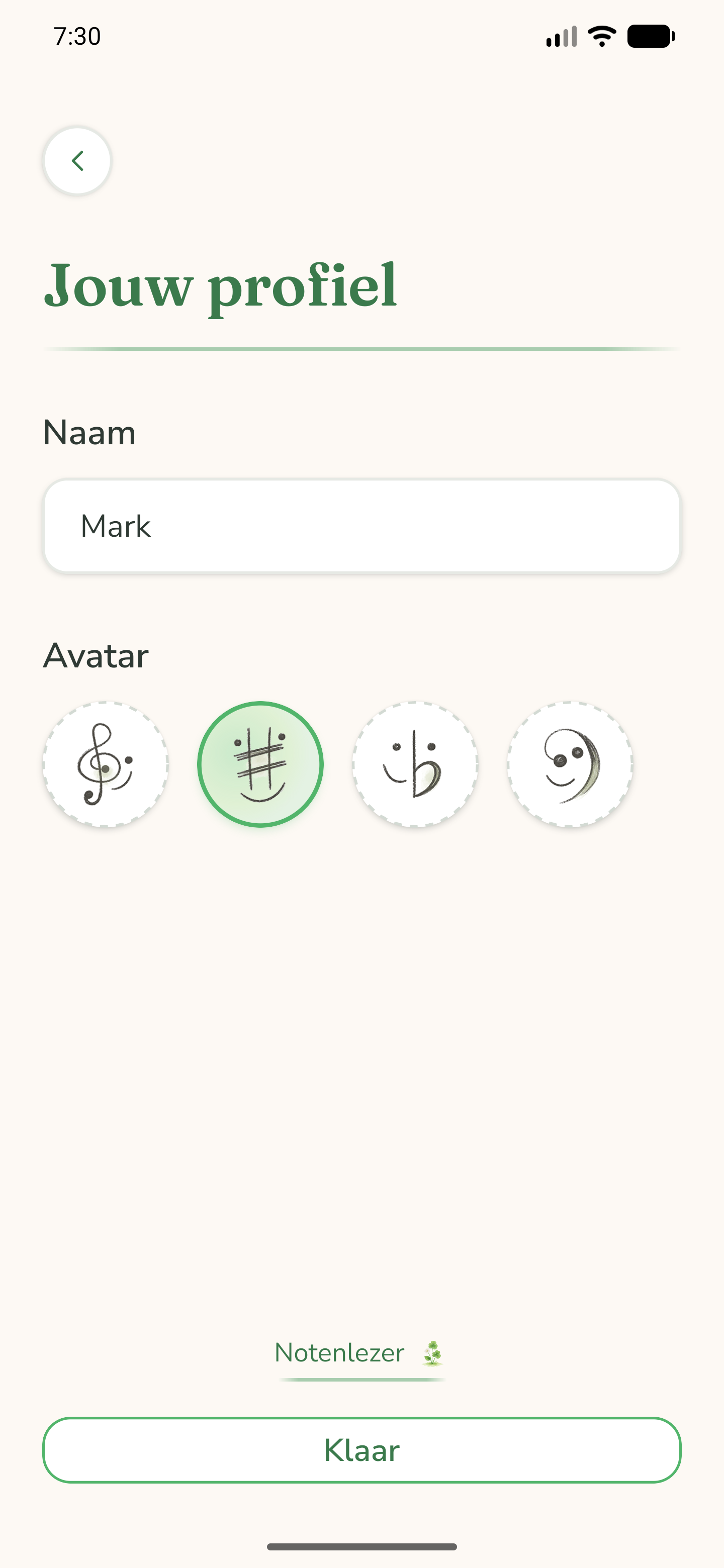
Een eenvoudig scherm om je naam en avatar aan te passen. Wijzigingen worden meteen bewaard, terwijl je typt of kiest.
- Naam & avatar: vrij te wijzigen.
- Niveau-badge: laat zien op welk niveau je nu leest (hier alleen ter info).
- Knoppen: “Terug” en “Klaar” brengen je terug naar het weiland.
Instellingen
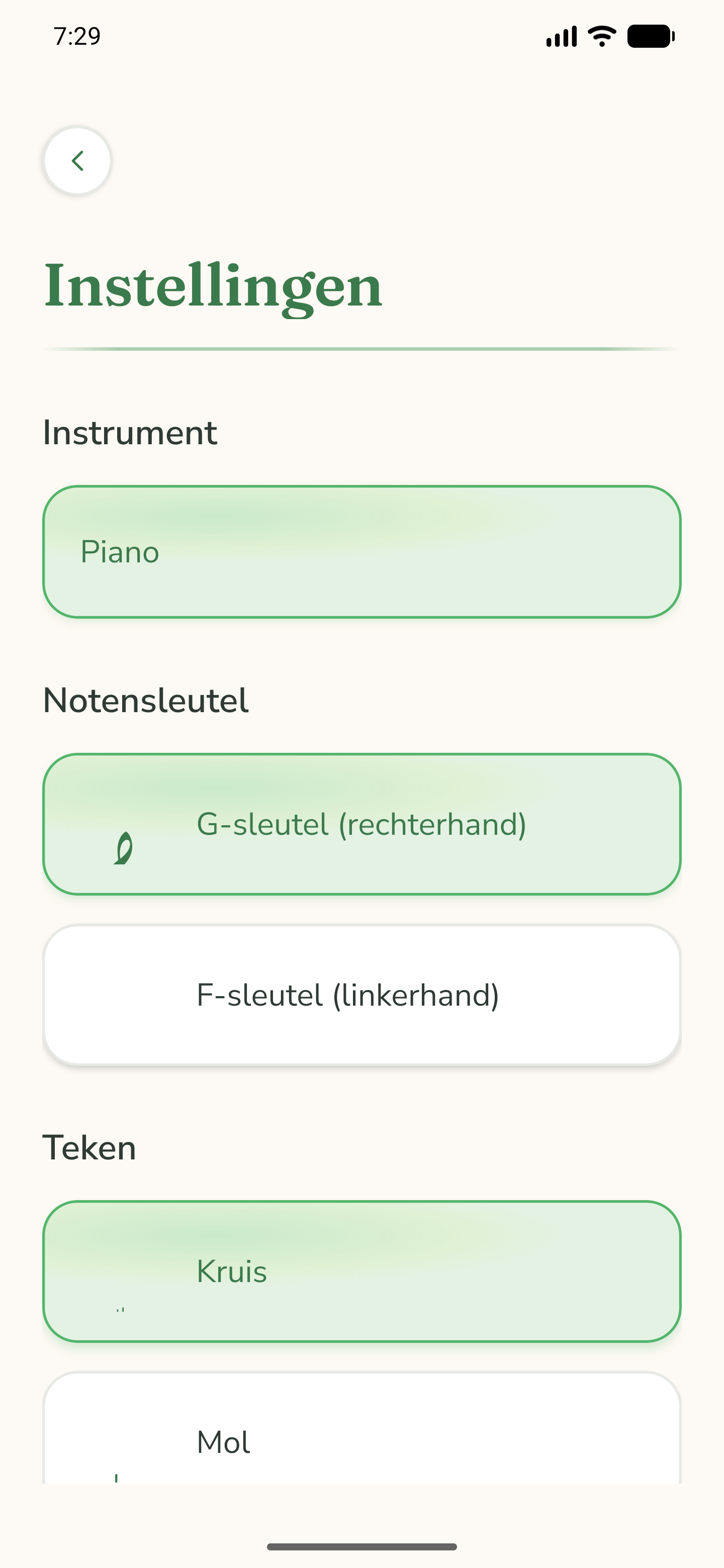
Hier stel je de oefening precies zo in als jij wilt:
- Notensleutel: G-sleutel (rechterhand) of F-sleutel (linkerhand).
- Teken: kruis, mol, beide of geen voortekens.
- Rondeduur: kies hoe lang een les duurt.
- Geluid: geluid, trillen en feedback tijdens de les — elk aan of uit.
- Taal: Nederlands, Engels, Duits of Frans.
Onderaan kun je je voortgang wissen. Dat vraagt eerst om bevestiging (“Weet je het zeker?”) en maakt je weiland weer leeg — maar, zoals de app zegt: “je oefening blijft in je vingers zitten.”
Zelf aan de slag?
Dat is de hele app: een handvol rustige schermen, een weiland dat met je meegroeit en je gegevens die op je eigen toestel blijven.