Durch die App, Bildschirm für Bildschirm.
MusiClover hat eine Handvoll Bildschirme. Hier gehst du sie der Reihe nach durch: was du siehst, was du tun kannst und was dann passiert. Technisches Wissen brauchst du nicht — auch wenn hier und da erwähnt wird, wie etwas funktioniert.
Auf dieser Seite
- Der Startbildschirm
- Kennenlernen — das erste Mal
- Die Wiese — dein Startbildschirm
- Die Übungslektion
- Dein Profil
- Einstellungen
Der Startbildschirm
Wenn du die App öffnest, siehst du einen Moment lang nur das Aquarell-Kleeblatt, das ruhig auf warmem Papierton erscheint. Sonst nichts — keine Schaltflächen, kein Text.
Kurz darauf geht der Bildschirm von selbst weiter. Er ist bewusst identisch mit dem Startbildschirm deines Handys, damit der Übergang nahtlos wirkt.
- Neu hier? Du kommst zum Kennenlernen.
- Schon dabei? Du landest direkt auf deiner Wiese — das Kennenlernen wird übersprungen.
Kennenlernen
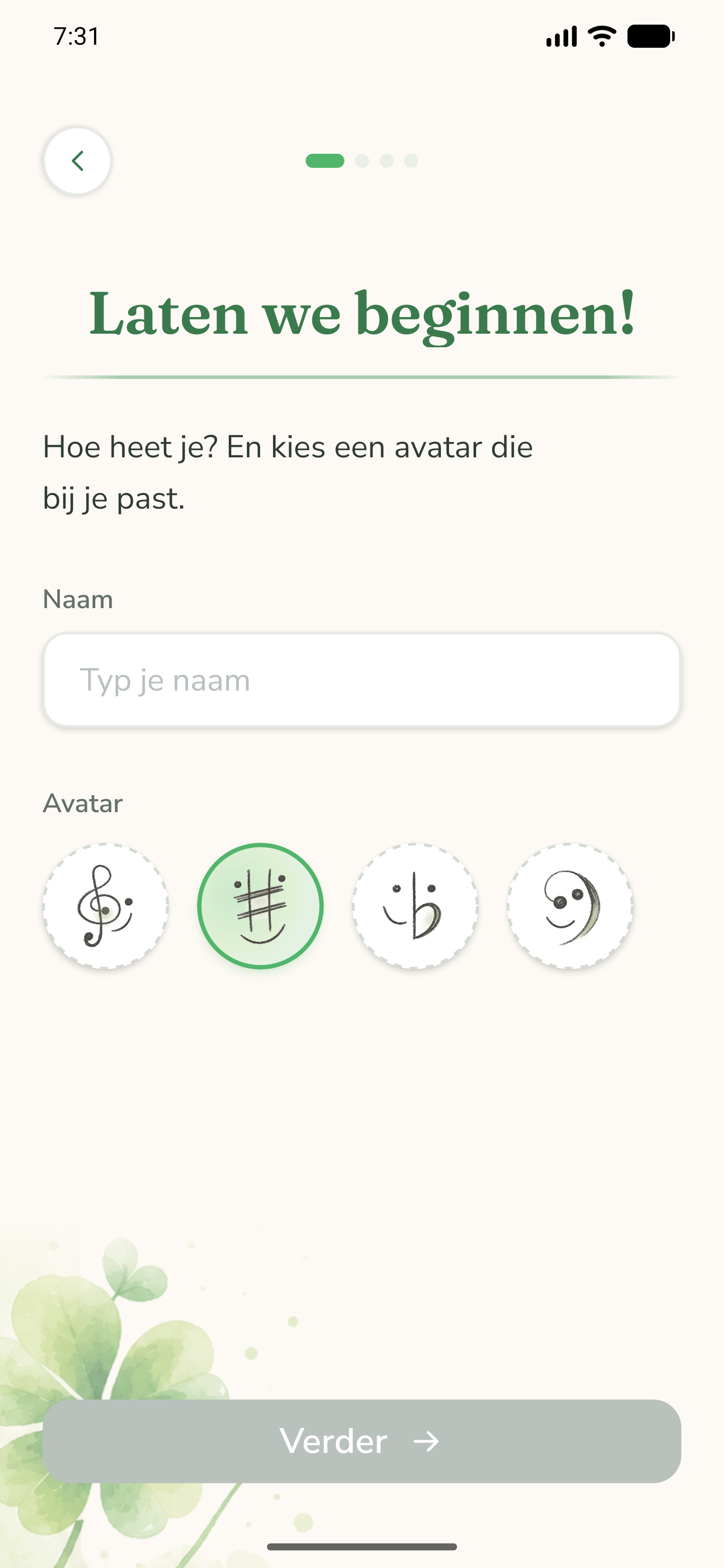
Beim ersten Mal gehst du durch ein kurzes Kennenlernen. Oben siehst du, wie weit du bist; unten eine große Schaltfläche zum Weitergehen. Du tippst deinen Namen ein und wählst einen Avatar, du wählst ein Instrument (Klavier ist bereit; Geige und Gitarre folgen später), und du gibst an, wie gut du schon Noten liest — das entscheidet, wo du anfängst.
Die Schaltfläche bleibt grau, bis du einen Namen eingegeben hast. Deine allererste Lektion ist bewusst kurz; die Länge kannst du später selbst anpassen.
Die Wiese
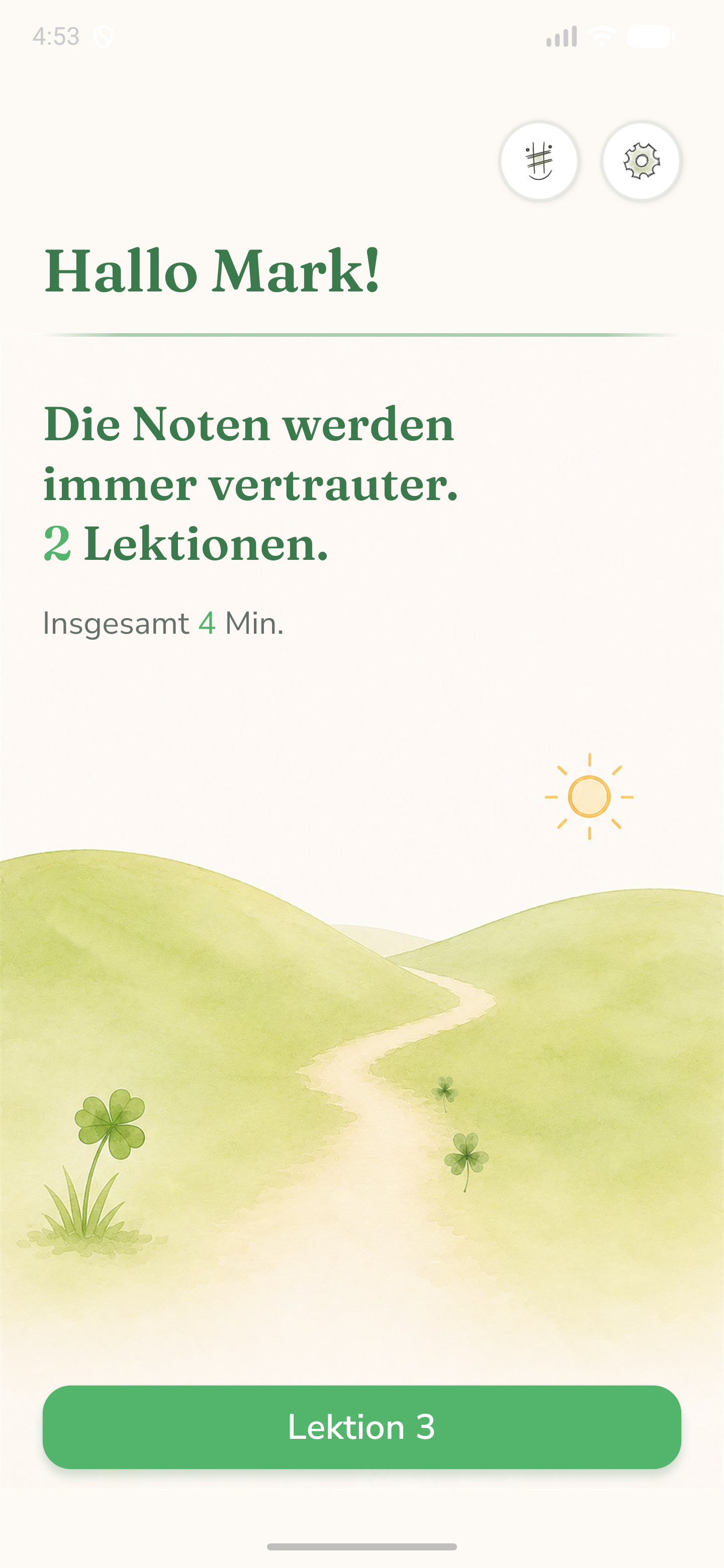
Das ist dein Startbildschirm. Der Hintergrund ist eine gemalte Wiese, die sich mit deinem Fortschritt verändert — von einem kahlen Feld zu einer vollen, blühenden Landschaft. Jeder Schritt nach vorn bringt eine neue Szene.
Du siehst eine Begrüßung („Hallo {dein Name}!“) und zwei Zeilen Fortschritt:
- „Du hast schon … Mal Noten geübt“ — die Zahl deiner abgeschlossenen Einheiten.
- „Insgesamt … Min.“ — eine grobe Schätzung deiner Übungszeit.
- Oben rechts: dein Avatar (zum Profil) und ein Zahnrad (zu den Einstellungen).
- Unten: eine große Schaltfläche Lektion {nächste Nummer}, um weiterzuüben.
🌱 Ist deine Wiese nach einer Lektion eine Stufe gewachsen? Dann erscheint kurz die Meldung „Deine Wiese ist gewachsen.“
Die Übungslektion
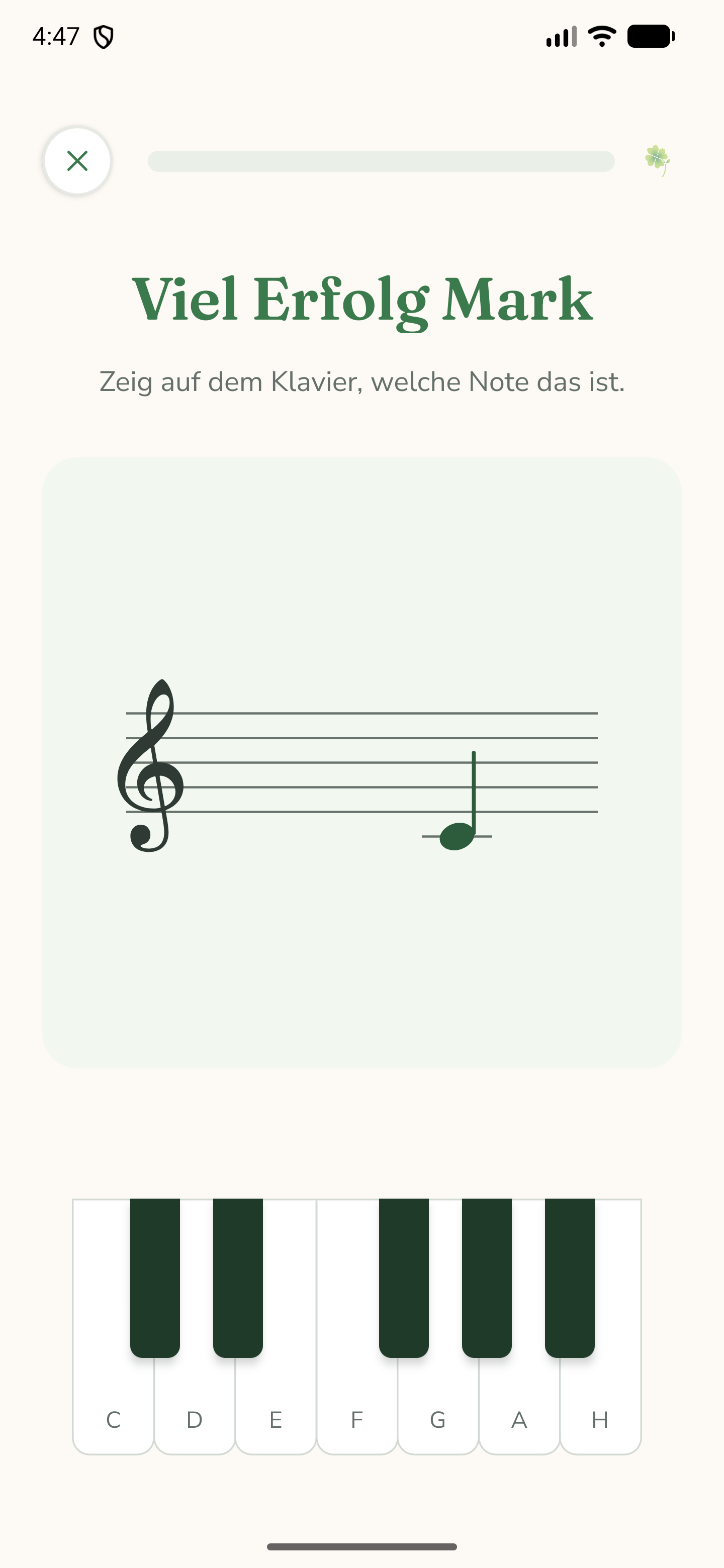
Hier wird geübt. In der Mitte steht ein Notensystem mit einer Note; unten eine Klaviatur. Die Aufgabe: zeig auf der Klaviatur, welche Note du siehst.
- Richtig? Die Taste wird grün, du liest „Super! Das ist ein …“, und nach einer halben Sekunde kommt die nächste Note.
- Fast? Du liest „Fast! Versuch es noch einmal.“ — dieselbe Note bleibt, bis du sie triffst.
- Klang & Vibration: jede Taste spielt ihren eigenen Ton und du spürst ein kurzes Brummen (beides abschaltbar).
- Oben: ein Fortschrittsbalken (der sich mit der Zeit füllt) und ein Kreuz zum Beenden.
Die Lektion läuft auf Zeit, nicht auf Anzahl: es kommen neue Noten, bis deine gewählte Zeit um ist. Beendest du früher mit dem Kreuz, zählt die Lektion nicht — was du schon geübt hast, bleibt aber erhalten.
🎹 Nach deinen ersten Lektionen verschwinden die Buchstaben auf den Tasten, damit du wirklich die Note lesen lernst. Darauf weist dich eine einmalige Meldung hin.
Dein Profil
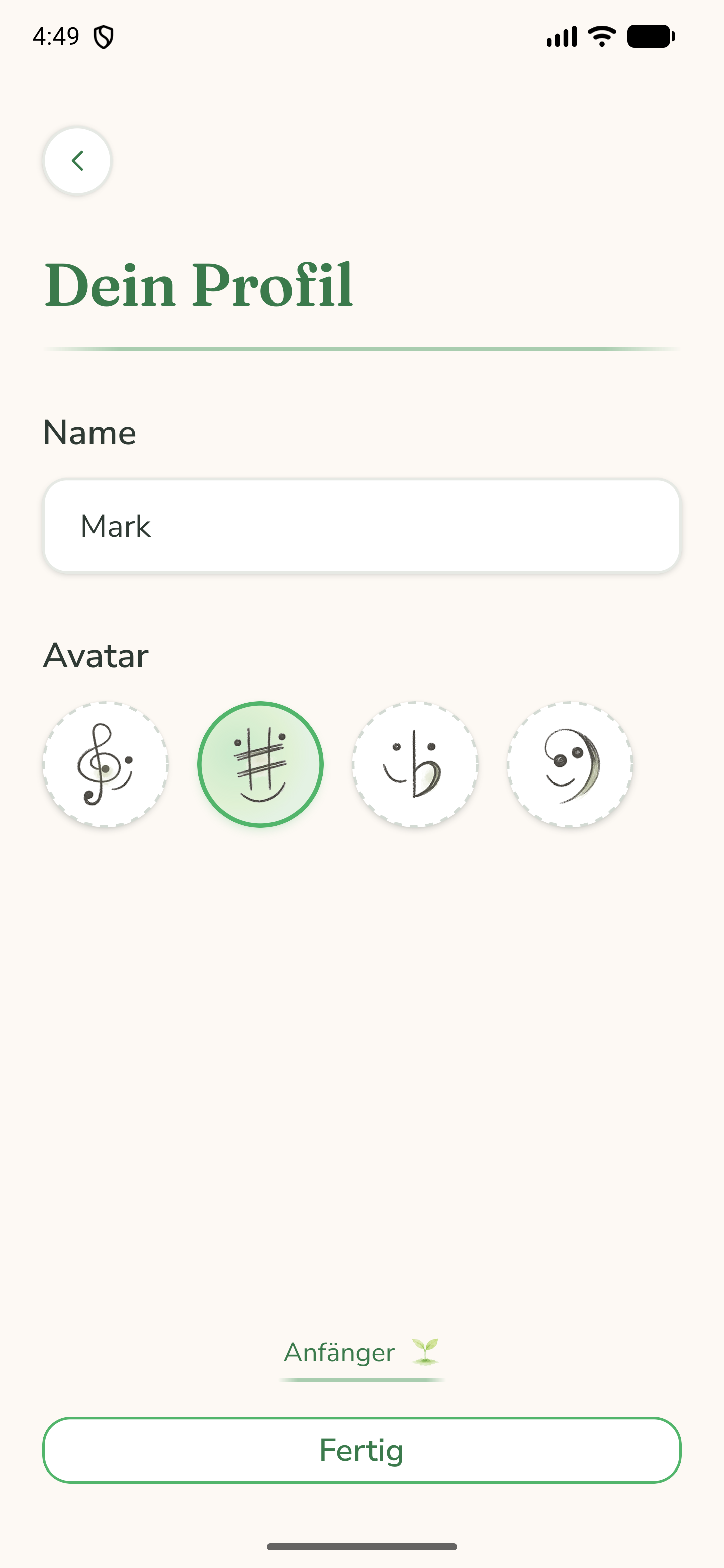
Ein schlichter Bildschirm, um Name und Avatar zu ändern. Änderungen werden sofort gespeichert, während du tippst oder wählst.
- Name & Avatar: frei zu ändern.
- Niveau-Abzeichen: zeigt, auf welchem Niveau du gerade liest (hier nur zur Information).
- Schaltflächen: „Zurück“ und „Fertig“ bringen dich zur Wiese.
Einstellungen
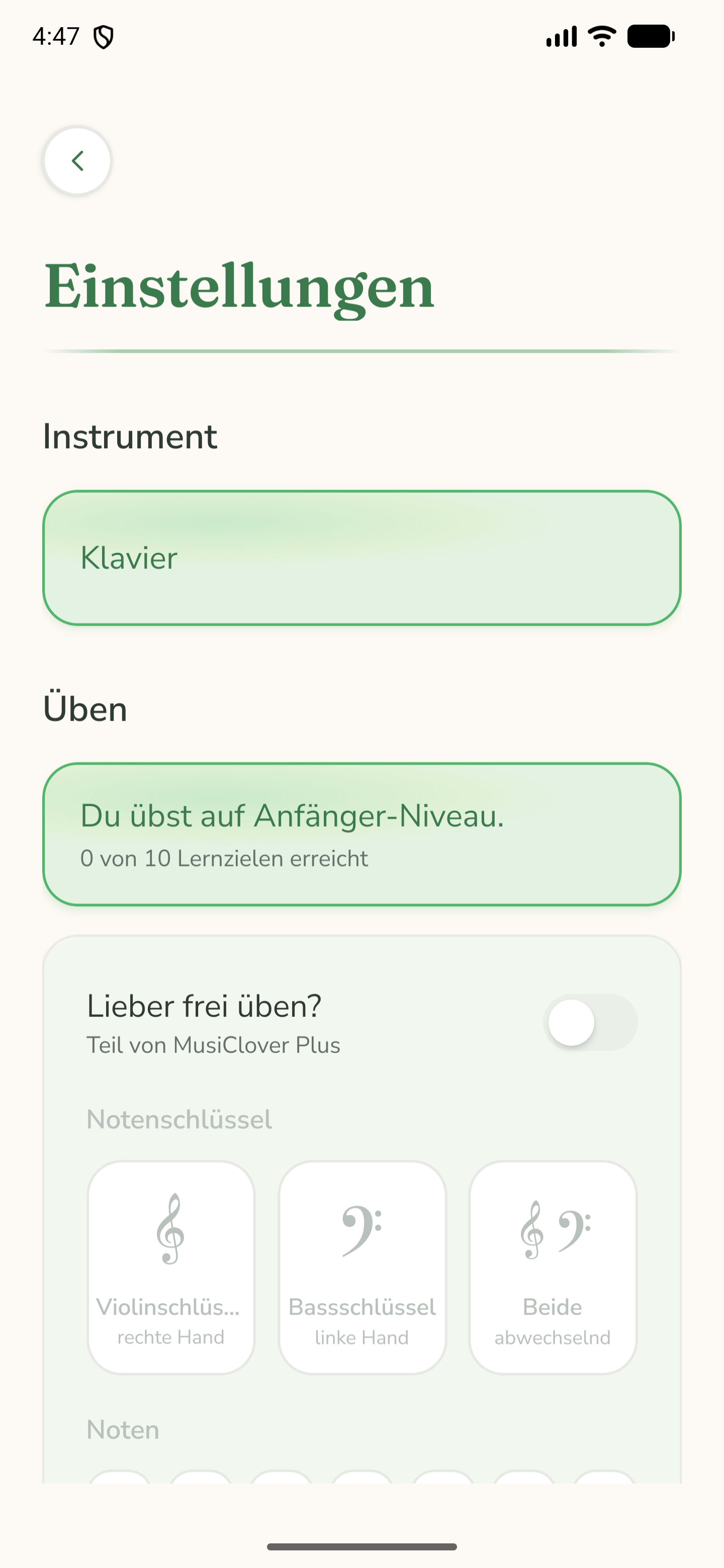
Hier richtest du die Übung genau so ein, wie du sie willst:
- Notenschlüssel: Violinschlüssel (rechte Hand) oder Bassschlüssel (linke Hand).
- Vorzeichen: Kreuze, B-Vorzeichen, beide oder keine.
- Rundenlänge: wähle, wie lange eine Lektion dauert.
- Klang: Ton, Vibration und Feedback während der Lektion — je einzeln an oder aus.
- Sprache: Niederländisch, Englisch, Deutsch oder Französisch.
Ganz unten kannst du deinen Fortschritt löschen. Das fragt erst nach einer Bestätigung und leert deine Wiese wieder — aber, wie die App sagt: „dein Geübtes bleibt in deinen Fingern.“
Bereit, es selbst zu probieren?
Das ist die ganze App: eine Handvoll ruhiger Bildschirme, eine Wiese, die mit dir wächst, und deine Daten, die auf deinem eigenen Gerät bleiben.